> Markdown twin of https://conduitllm.com/de/use-cases/mcp-client.html
> Ein Desktop-MCP-Client für stdio- und streamable-HTTP-Server — mit OAuth, Registry-Installation und abgestufter Zustimmung. Für jedes Modell, das du wählst.
---
1. [Conduit](https://conduitllm.com/de/)
2. [Anwendungsfälle](https://conduitllm.com/de/use-cases.html)
3. MCP-Client
Für Entwickler
# Ein MCP-Client, der *zuerst fragt*
Conduit betreibt Model-Context-Protocol-Server über lokales stdio und entferntes streamable HTTP, mit OAuth und Ein-Klick-Installationen aus der offiziellen Registry — und funktioniert mit dem Modellanbieter deiner Wahl, nicht nur mit dem eines einzelnen Anbieters. Ein Tool fragt vorher nach, es sei denn, sein Server markiert es als read-only.
[Conduit herunterladen](https://conduitllm.com/de/#get) Sieh, wie es funktioniert
- Lokales stdio und entferntes streamable HTTP
- OAuth-Tokens landen im Schlüsselbund des Betriebssystems
- Gleiche Funktionen unter Windows, macOS und Linux
Lokale Server laufen als überwachte Kindprozesse mit Neustart und Backoff; entfernte verbinden sich über streamable HTTP mit OAuth. So oder so wird die Ausgabe begrenzt und geschwärzt, bevor sie das Modell erreicht, mit einer Schutzschicht dagegen, dass sie als Anweisung wiedergegeben wird.
Das Problem
Du hast einen MCP-Server gefunden oder gebaut. Der Client, in dem du ihn laufen lassen sollst, spricht nur mit den Modellen eines einzigen Anbieters, kann dir nicht sagen, was ein Tool gleich tun wird, bevor es das tut, und behandelt Windows als Nachgedanke, bei dem die Einrichtungsanleitung schlicht nicht funktioniert. Du wolltest das Protokoll, keinen neuen ummauerten Garten obendrauf.
Clients richtig zu vergleichen braucht mehr als eine Funktionsliste — [Best MCP clients](https://conduitllm.com/best-mcp-clients.html) prüft Transporte, Zustimmungsmodell und Lizenz jedes Einzelnen, und [Conduit im Vergleich zu Claude Desktop](https://conduitllm.com/compare/claude-desktop.html) geht Zeile für Zeile speziell auf die MCP-Einrichtung ein.
Was Conduit einem MCP-Setup gibt
## Das Protokoll, ohne das Rätselraten
Lokale und entfernte Server verhalten sich gleich: überwacht, ratenbegrenzt, und nie erlaubt zu handeln, ohne es dir vorher zu sagen.
### Lokal und entfernt, beide überwacht
Lokale Server laufen als Kindprozesse über stdio, mit Neustart und Backoff, einer Parallelitätsgrenze und einem Timeout pro Aufruf. Entfernte verbinden sich über streamable HTTP mit OAuth; Tokens landen im Schlüsselbund des Betriebssystems und erreichen die Oberfläche nie. Der ältere HTTP+SSE-Transport wird nicht unterstützt.
### Ein Tool fragt nach, es sei denn, sein Server markiert es als read-only
Ein Tool läuft nur dann ohne Unterbrechung, wenn sein Server es als read-only markiert. Jedes andere Tool hält an und fragt nach, und du kannst es für diesen Chat oder dauerhaft freigeben. Sensible Tools fragen immer, egal was du vorher freigegeben hast.
### Prompts und Ressourcen, nicht nur Tools
Zieh den gespeicherten Prompt eines Connectors in den Composer, und seine deklarierten Argumente werden zum Bearbeiten ausgefüllt. Hänge eine Ressource an, und sie begleitet nur deine nächste Nachricht. Eine Ressource, die versucht, Anweisungen einzuschleusen, wird abgelehnt und benannt, nicht stillschweigend befolgt.
So funktioniert's
## Von nichts Verbundenem zu einem laufenden Tool-Aufruf
Drei Wege hinein, je nachdem, wo der Server lebt.
### Füge einen lokalen Server hinzu
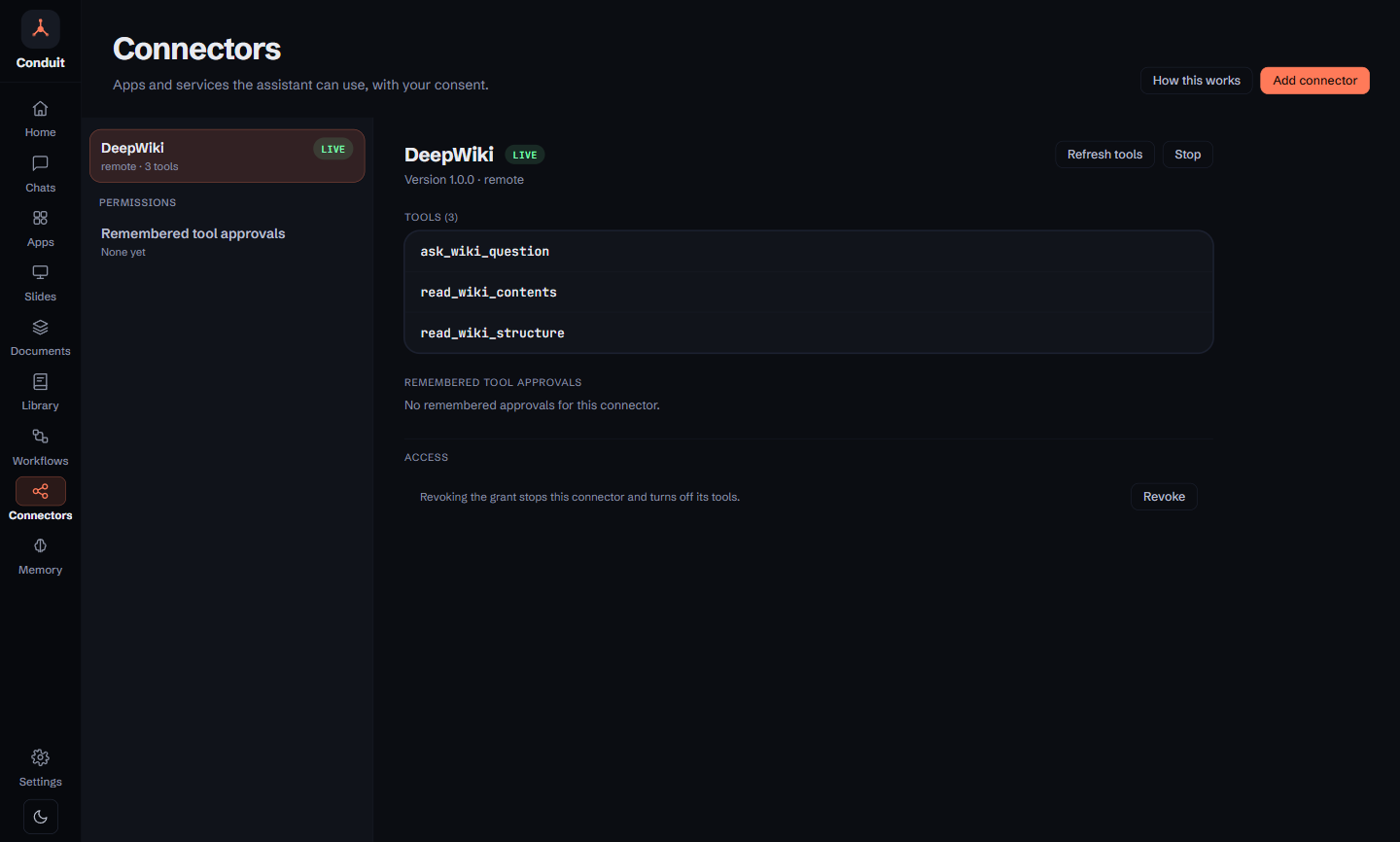
Gib auf der Seite **Connectors** den Befehl und die Argumente an, die ihn starten. Zeig auf das echte Programm — Connectors starten direkt, nie über eine Shell —, unter Windows bedeutet das `npx.cmd`, nicht `npx`, und ein `cmd /c …`-Wrapper wird abgelehnt statt still zu scheitern.
### Oder durchsuche die Registry nach einem entfernten
Durchsuche vom selben Bildschirm aus die offizielle MCP-Registry und installiere einen Treffer mit einem Klick. Braucht der Server eine Authentifizierung, öffnet sich OAuth in deinem Browser, und das Token landet in deinem OS-Schlüsselbund — die Oberfläche selbst sieht es nie.
### Nutze seine Tools, Prompts und Ressourcen
Als read-only markierte Tool-Aufrufe laufen von selbst; jedes andere Tool hält an und fragt, bevor es läuft. Zieh einen Prompt in den Composer, und seine Argumente sind schon ausgefüllt, oder hänge eine Ressource an die Nachricht an, die du gerade senden willst.
Kein MCP nötig
## Manche Tools funktionieren, bevor du irgendetwas verbindest
Eine Handvoll Tools bringt Conduit selbst mit, ohne Server hinzuzufügen und ohne Konfiguration zu schreiben. Sie folgen denselben Zustimmungsregeln wie jedes MCP-Tool, und der Webzugriff bleibt aus, bis du ihn einschaltest.
- Websuche und Web-Fetch — aus, bis du sie einschaltest
- Rechner, aktuelle Uhrzeit, UUID und Zufall
- Zwischenablagen-Zugriff sowie Dokumenterstellung und -bearbeitung
Den Server selbst gebaut? [Wie man einen MCP-Server einem Kunden vorführt](https://conduitllm.com/de/mcp-distribution.html) beschreibt, wie du ihn jemandem zeigst, der kein Entwickler ist.
Grenzen
## Was es tut, und was nicht
### Was es tut
- Betreibt lokale MCP-Server über stdio als überwachte Kindprozesse, mit Neustart und Backoff, einer Parallelitätsgrenze und einem Timeout pro Aufruf
- Verbindet sich mit entfernten Servern über streamable HTTP, samt OAuth-Anmeldung, mit Tokens im Schlüsselbund des Betriebssystems, die nie in der Oberfläche auftauchen
- Durchsucht die offizielle MCP-Registry und installiert einen passenden entfernten Server mit einem Klick
- Zieht die Prompts und Ressourcen eines Connectors in den Composer — eine Prompt-Auswahl füllt deklarierte Argumente aus, und eine Ressource hängt sich nur an die nächste Nachricht
- Begrenzt und schwärzt Tool-Ausgaben, bevor sie das Modell erreichen, mit einer strukturellen Schutzschicht dagegen, dass diese Ausgabe als Anweisung wiedergegeben wird
- Funktioniert unter Windows, macOS und Linux gleich — keine Funktion wird auf einer Plattform zurückgehalten
### Was es nicht tut
- Unterstützt den veralteten HTTP+SSE-Transport nicht — ein Server muss streamable HTTP sprechen, um sich zu verbinden
- Führt `npx` unter Windows nicht direkt aus — Connectors starten ohne Shell, nutze also `npx.cmd`, und ein `cmd /c …`-Wrapper wird rundweg abgelehnt
- Garantiert nicht, dass jedes Modell Tools aufrufen kann — MCP funktioniert mit dem Provider deiner Wahl, aber ob dieses Modell Tool-Aufrufe unterstützt, entscheidet das Modell, nicht Conduit
- Bietet kein paketiertes Verzeichnis lokaler Server zum Durchstöbern — einen lokalen fügst du über Befehl und Argumente hinzu, einen entfernten installierst du über die Registry-Suche
- Liefert noch keine code-signierten Installer — rechne beim ersten Start mit einer SmartScreen- oder Gatekeeper-Warnung
- Hält Registry-Suche und OAuth nicht vollständig privat — ein Suchbegriff geht an `registry.modelcontextprotocol.io`, und das Verbinden eines OAuth-Servers ruft Conduits eigenes Client-Metadaten-Dokument von conduitllm.com ab
## Fragen zum MCP-Client
**Was ist ein Desktop-MCP-Client?**
Ein MCP-Client ist die Anwendung, die ein Modell über das Model Context Protocol mit deinen Tools verbindet — er entscheidet, welche Server er starten kann, von wo aus ein entfernter erreicht wird, und was er dich vor einem Tool-Aufruf fragt. Conduit ist einer: eine kostenlose, quelloffene Desktop-App, die MCP über lokales stdio und entferntes streamable HTTP spricht, und die mit dem Modellanbieter deiner Wahl funktioniert statt nur mit dem eines einzigen Anbieters. [Der Vergleich mit anderen MCP-Clients](https://conduitllm.com/best-mcp-clients.html) zeigt, wie es abschneidet.
**Unterstützt Conduit den SSE-Transport für MCP-Server?**
Nein — der ältere HTTP+SSE-Transport wird absichtlich nicht unterstützt. Conduit spricht lokales stdio für Server auf deinem eigenen Rechner und entferntes streamable HTTP für gehostete — ein Server, der nur den veralteten SSE-Endpunkt anbietet, verbindet sich nicht.
**Kann ich MCP-Tools mit jedem KI-Modell nutzen?**
Mit dem Modell, das du wählst, ja — Conduit beschränkt Connectors nicht auf einen Provider. Was variiert, ist das Modell selbst: Nicht jedes Modell unterstützt Tool-Aufrufe, welche Server in einem bestimmten Chat tatsächlich nützlich sind, hängt also vom gewählten Modell ab, nicht von Conduit.
**Wohin gehen MCP-OAuth-Tokens?**
In den Schlüsselbund des Betriebssystems, an denselben Ort wie deine Provider-API-Schlüssel. Die Oberfläche, die deinen Chat darstellt, sieht das Token nie — die Anmeldung öffnet den eigenen OAuth-Flow des Servers, und Conduits Rust-Kern hält das Ergebnis.
**Warum startet npx unter Windows keinen MCP-Server?**
Conduit startet Connectors direkt statt über eine Shell, eine bewusste Sicherheitsmaßnahme — und unter Windows bedeutet das, den echten Dateinamen des Programms zu verwenden: `npx.cmd`, nicht `npx`. Ein `cmd /c …`-Wrapper wird rundweg abgelehnt, statt still zu scheitern. [Die Dokumentation](https://conduitllm.com/de/docs.html#tools) deckt beide Fälle vollständig ab.
**Kann ich einen MCP-Server hinzufügen, ohne eine Konfigurationsdatei zu bearbeiten?**
Für einen entfernten Server oft ja: Durchsuche die offizielle MCP-Registry auf der Connectors-Seite und installiere einen Treffer mit einem Klick, mit automatisch gehandhabtem OAuth, falls der Server es braucht. Ein lokaler Server braucht weiterhin einen eingetippten Befehl und seine Argumente — dafür gibt es noch kein paketiertes Ein-Klick-Format.
Verwandtes
## Weitere Arten, Conduit zu nutzen
Für Vielnutzer von KI
### Pro Token zahlen, nicht pro Sitzplatz
Deine eigenen API-Schlüssel für jeden Provider, in derselben App, die deine MCP-Server betreibt.
[Eigenen Schlüssel mitbringen](https://conduitllm.com/de/use-cases/bring-your-own-key.html) Für air-gapped Umgebungen
### Lokale Modelle, mit einer echten App drumherum
Ollama oder LM Studio darunter, MCP-Tools obendrauf, und für beides kein Internet nötig.
Modelle lokal betreiben Für MCP-Server-Anbieter
### Unter deiner eigenen Marke ausliefern
Führ deinen Server in einem Client vor, der deinen Namen trägt, nicht im Onboarding-Funnel eines Wettbewerbers.
Conduit als White-Label
Mehr zu Einrichtung und Fehlerbehebung — einschließlich der oben genannten Windows-Regeln zur Befehlsbenennung — steht in [der Dokumentation](https://conduitllm.com/de/docs.html#tools).
## Verbinde deinen ersten Server
Kostenlos und Open Source. Bring deinen eigenen Schlüssel oder ein lokales Modell mit, und füge dann auf der Connectors-Seite einen Server hinzu.
[Conduit herunterladen](https://conduitllm.com/de/#get) [Lies die Connector-Dokumentation](https://conduitllm.com/de/docs.html#tools)
Ein Release Candidate: Die Installer sind noch nicht vom Betriebssystem code-signiert, rechne beim ersten Start also mit einer SmartScreen- oder Gatekeeper-Warnung.